WiFi信号放大器连接不上?别急,这些原因和解决方法一目了然
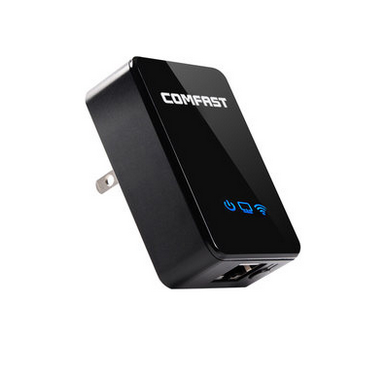
WiFi信号放大器(也叫WiFi扩展器、中继器)是解决家中信号死角的神器,但很多人在初次设置或日常使用中,常常会遇到“连接不上”的难题——要么是手机搜不到放大器的WiFi,要么是放大器连不上主路由,要么是连上了却无法上网。下面我们就来系统梳理一下最常见的原因和对应的解决方法。
一、放大器与主路由器之间的连接问题
这是最核心的原因。放大器的工作逻辑是:先接收主路由的WiFi信号,再将信号放大转发。如果它 zelf 都连不上主路由,设备自然也无法通过它上网。
1. 主路由信号太弱
如果放大器的位置距离主路由太远,导致它接收到的信号强度低于一定阈值(通常需要-70dBm以上),放大器就无法稳定连接。建议:先将放大器插在与主路由同一个房间的插座上完成配对,成功后再移动到中间位置。
2. 频段不匹配
很多双频放大器在配对时,会默认连接主路由的某一个频段(比如2.4GHz)。如果主路由开启了“双频合一”,或者你输入的是5G WiFi密码,但放大器只支持2.4G连接,就会失败。建议:查看放大器说明书,明确它支持哪个频段,并在主路由后台暂时关闭“双频合一”,分别设置2.4G和5G的名称。
3. 密码错误或加密方式不兼容
即使你觉得没输错密码,也可能因为大小写、特殊符号导致连接失败。部分老款放大器不支持WPA3加密,而主路由若只开启WPA3,连接就会卡住。建议:将主路由加密方式改为WPA2/WPA3混合模式,并重新输入密码。
二、设置方法错误
很多连接问题其实是设置流程不对造成的。
1. 没有先恢复出厂
如果你买的是二手放大器,或之前设置过但忘了密码,残留配置会导致无法连接新路由。建议:通电状态下长按Reset孔5-10秒,等指示灯闪烁后重新设置。
2. 没有通过官方App或网页向导
现代放大器大多推荐用App(如TP-Link、小米、华为等)或浏览器登录管理页面(如192.168.0.254)来进行设置。直接用WPS按钮虽然快捷,但容易出现连不上的情况。建议:优先使用官方配置工具,按提示一步步操作。
3. AP模式与中继模式混淆
如果你误将放大器设为“AP模式”(有线接入),但并没有插网线,那它自然不会去连接主路由的WiFi,手机连上放大器也没有网络。建议:在设置中确认工作模式为“中继/扩展模式”。
三、IP地址冲突或DHCP问题
少数情况下,放大器与主路由的IP地址段不一样。比如主路由是192.168.1.1,而放大器默认管理IP是192.168.0.1且开启了DHCP,手机连上后会分配错误网关,导致看似连着却上不了网(也就是“感叹号WiFi”)。解决方法:登录放大器管理页面,将其DHCP服务关闭,或更改其IP地址与主路由同网段。
四、设备连接上了放大器却无法上网
问题表现:信号满格但没有Internet。
- 原因1:放大器本身没有连上主路由。登录放大器后台查看“连接状态”,如果显示未连接或信号弱,就调整位置或重设。
- 原因2:主路由开启了MAC过滤或黑名单。放大器有自己独立的MAC地址,如果主路由限制了未知设备接入,就会挡在外面。去主路由后台检查是否开启了白名单。
- 原因3:放大器IP与主路由冲突。参考上面第三点解决。
- 原因4:主路由本身没网。确认主路由其他设备能否正常上网,排除宽带故障。
五、硬件兼容性与固件问题
不同品牌的路由和放大器理论上可以混搭(只要支持WDS),但现实中跨品牌中继经常不稳定甚至无法连接。建议:尽量选择与主路由同品牌的放大器。另外,老旧的放大器固件可能存在bug,去官网看看有没有更新。
六、环境干扰
微波炉、蓝牙耳机、无线鼠标、承重墙、金属防盗网等都会严重影响WiFi信号的传输,导致放大器时连时断。建议:将放大器放置在开阔、离地主路由两格信号左右的位置,远离家电和金属物体。
一下:快速排查步骤
- 恢复放大器出厂设置;
- 将它插在与主路由同一房间的插座上,用App/网页向导连接主路由WiFi;
- 断开放大器电源,移动到信号弱区与主路由之间的中间位置再通电;
- 等待指示灯常亮(一般表示连接成功);
- 设备连接放大器的WiFi名称(后缀通常为-plus或-ext),测试上网;
- 如果仍然失败,登录放大器管理页面查看错误提示,或者更换更高功率的型号。
只要沿着“先近距离配对、再远距离部署”的思路,避开频段、密码、DHCP这些坑,绝大多数WiFi信号放大器连接不上的问题都能轻松解决。如果试遍了以上方法还是不行,可能就是设备硬件故障,建议联系售后或换个新型号了。
如若转载,请注明出处:http://www.kashenguoji0577.com/product/43.html
更新时间:2026-09-20 00:11:06